

Sway übermittelt eine Zahlung auf eine von zwei Arten an Ihre Bank, je nach der Bank des belasteten Kontos. Über Open Banking CH reicht Sway einen Zahlungsentwurf ein, den ein autorisierter Benutzer später im E-Banking freigibt: Die Seite Zahlungsauftrag listet diese Aufträge. Über Open Banking EU autorisieren Sie die Zahlung bei Ihrer Bank, während Sie sie erstellen: siehe Geplante Zahlungen.
Bevor Sie beginnen
- Die Rolle Eigentümer, Administrator, Mitglied oder Support im Arbeitsbereich.
- Ein verbundenes Bankkonto, dessen Bank Zahlungen von Sway annimmt. Ein manuelles Bankkonto kann nicht zahlen.
- Der Zahlungsempfänger als Drittpartei mit einer IBAN, oder seine Angaben, um ihn unterwegs zu erstellen. Sway zahlt nur auf eine IBAN: siehe Kann ich eine Zahlung auf ein Konto vornehmen, das keine IBAN hat?
Eine Zahlung vornehmen
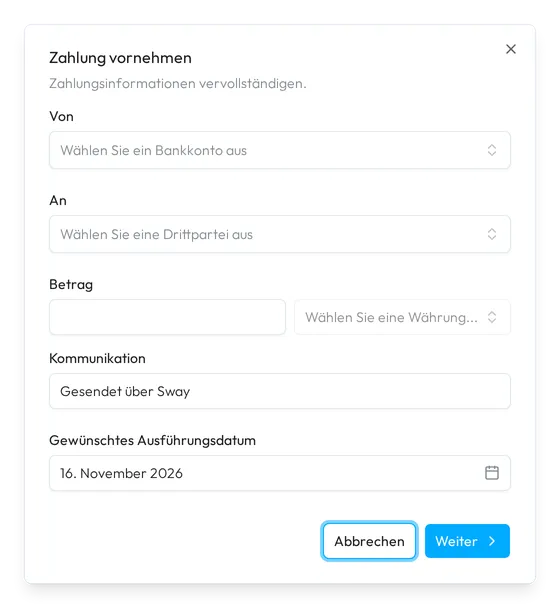
- Öffnen Sie das Zahlungsformular. Wählen Sie in der Seitenleiste Zahlungen, dann Eingereicht und oben rechts Zahlung vornehmen.
- Wählen Sie das zu belastende Konto. Wählen Sie unter Von ein verbundenes Bankkonto. Die Liste enthält nur die Konten, deren Bank Zahlungen von Sway annimmt.
- Wählen Sie den Zahlungsempfänger. Wählen Sie unter An das Bankkonto einer Drittpartei unter Drittparteien oder ein anderes Konto des Arbeitsbereichs unter Aktive Bankkonten. Eine neue Drittpartei erstellen am Ende der Liste erstellt eine: siehe Drittparteien.
- Beschreiben Sie die Zahlung. Geben Sie den Betrag in der Währung des Empfängerkontos ein, behalten oder ersetzen Sie die Kommunikation und wählen Sie ein Datum im Feld Gewünschtes Ausführungsdatum. Ein Empfängerkonto mit einer QR-IBAN fügt das Feld Referenz hinzu.
- Prüfen Sie die Übersicht. Wählen Sie Weiter: Sway prüft die Zahlung und öffnet die Zahlungsübersicht. Zurück führt zum Formular zurück.
- Senden Sie die Zahlung. Für ein Konto über Open Banking CH wählen Sie Zahlung übermitteln: Sway bestätigt mit Zahlung erfolgreich erstellt. Für ein Konto über Open Banking EU wählen Sie Weiter und autorisieren die Zahlung bei Ihrer Bank, wie Geplante Zahlungen zeigt.
Zahlung vornehmen öffnet sich auch auf der Seite einer Drittpartei, mit ihrem Konto unter An, und auf einer Lieferantenrechnung, ausgefüllt aus der Rechnung.
Freigabe im E-Banking
Ihre Bank führt einen eingereichten Zahlungsauftrag erst aus, wenn ein autorisierter Benutzer ihn im E-Banking freigegeben hat.
Eines Ihrer eigenen Konten bezahlen
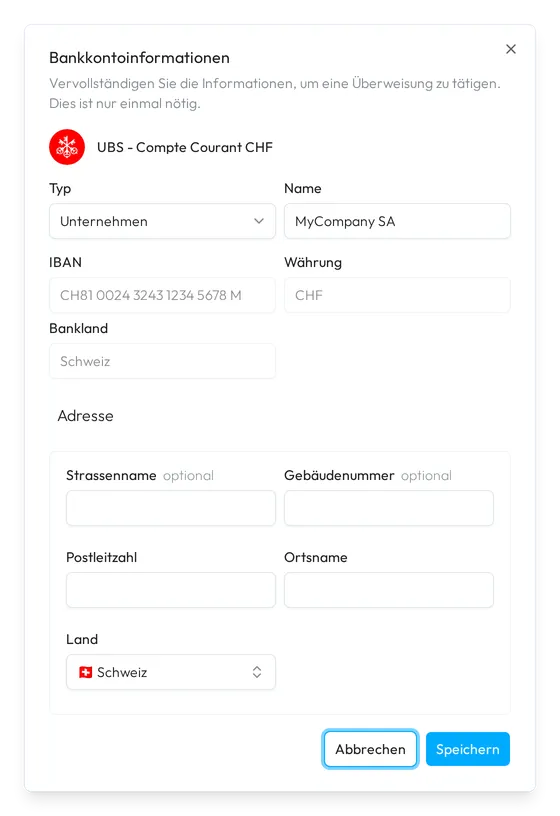
Ein Konto unter Aktive Bankkonten, das Sie noch nie bezahlt haben, zeigt Fehlende Informationen. Wählen Sie es, öffnet sich Bankkontoinformationen: Prüfen Sie die Felder Typ und Name, ergänzen Sie die Adresse und wählen Sie dann Speichern. Sway erstellt einmalig eine Drittpartei für das Konto und setzt sie unter An.
Was Sway prüft
Sway prüft die Zahlung jedes Mal, wenn Sie das Konto, den Zahlungsempfänger oder das Datum ändern. Eine Warnung meldet eine Zahlung für heute oder mehr als 60 Tage im Voraus, eine andere Währung als die des belasteten Kontos oder eine Rechnung, die bereits eine Zahlung hat. Ein Fehler meldet ein belastetes Konto ohne IBAN oder ohne Namen des Inhabers, oder einen Zahlungsempfänger ohne IBAN, ohne Adresse oder ohne den BIC, den die Zahlung braucht; sein Link öffnet die Drittpartei. Kennt Sway den BIC der Empfängerbank, verwendet es ihn und speichert ihn bei der Drittpartei.
Den Zahlungsempfänger prüfen
Über Open Banking EU prüft Sway zudem Namen und IBAN des Zahlungsempfängers bei der Bank und behält das Ergebnis für spätere Zahlungen an dieses Konto. In der Zahlungsübersicht bedeutet ein grünes Häkchen neben dem Namen, dass der Zahlungsempfänger verifiziert ist. Ein orangefarbener Schild kommt mit einer Warnung: Sway konnte die Identität des Zahlungsempfängers nicht bestätigen. Fahren Sie nur fort, wenn Sie den Empfänger kennen, oder wählen Sie Zurück und korrigieren Sie die Drittpartei. Lehnt die Bank den Zahlungsempfänger ab, bricht die Zahlung mit einem Fehler ab. Über Open Banking CH führt Sway diese Prüfung nicht durch. Siehe Was ist Verifizierung des Zahlungsempfängers (Verification of Payee, VoP)?
Die Seite Zahlungsauftrag
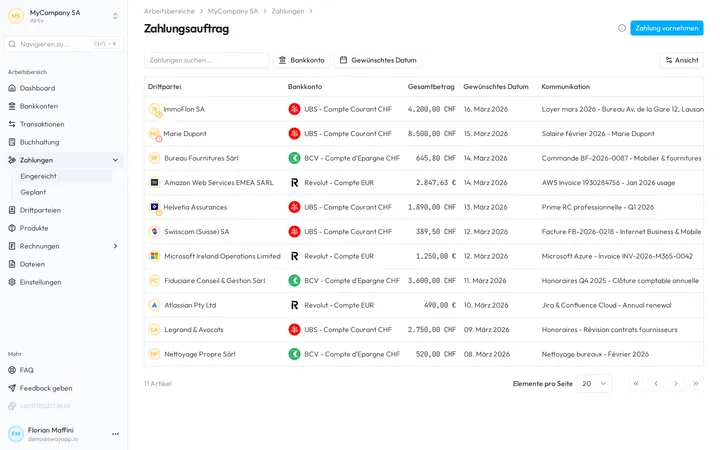
Die Tabelle zeigt Drittpartei, Bankkonto, Gesamtbetrag, Gewünschtes Datum, Kommunikation und Rechnung, die zur bezahlten Rechnung führt. Ansicht fügt Referenz hinzu oder blendet eine Spalte aus.
- Zahlungen suchen… durchsucht die Zahlungen. Bankkonto und Gewünschtes Datum filtern die Liste; Zurücksetzen löscht die Filter.
- Das Menü einer Zeile enthält ID Kopieren, Kommunikation kopieren, Referenz kopieren und Erneut senden, das Zahlung vornehmen mit denselben Angaben öffnet.
- Ein Zeichen auf dem Logo der Drittpartei zeigt den Status, den die Bank gemeldet hat: ein gelbes Fragezeichen, solange die Bank ihn nicht bestätigt hat, ein rotes Ausrufezeichen, wenn die Bank die Zahlung abgelehnt hat. Eine Zahlung ohne Zeichen wurde angenommen.
Klicken Sie auf eine Zeile, um die Zahlung zu öffnen: Erstellungsdatum, Gewünschte Ausführung, der Grund der Bank für eine Ablehnung, die Zahlungsempfänger, das Konto unter Eingereicht über, die Rechnungen unter Für Rechnung und die Anhänge.
Felder
Der Dialog Zahlung vornehmen:
| Feld | Was es verlangt | Pflichtfeld |
|---|---|---|
| Von | Ein verbundenes Bankkonto, dessen Bank Zahlungen von Sway annimmt, mit einer IBAN und dem Namen des Inhabers. | Ja |
| An | Das Bankkonto einer Drittpartei oder ein anderes Konto des Arbeitsbereichs, mit einer IBAN. | Ja |
| Betrag | Ein Betrag grösser als null, etwa CHF 1’250.00, in der Währung des Empfängerkontos. | Ja |
| Kommunikation | Die Mitteilung an den Zahlungsempfänger: bis zu 100 Zeichen über Open Banking CH, 18 über Open Banking EU. Sie beginnt mit Gesendet über Sway. | Ja |
| Referenz | Die QR-Referenz mit 27 Ziffern, etwa 21 00000 00003 13947 14300 09017. | Ja, für eine QR-IBAN |
| Gewünschtes Ausführungsdatum | Ab heute über Open Banking CH, ab morgen über Open Banking EU. Ein Wochenende verschiebt sich auf den Montag. | Ja |
Der Dialog Bankkontoinformationen übernimmt die Felder Typ und Name und die Adressfelder einer Drittpartei, beschrieben unter Drittparteien, ohne Postfach. Der Name beginnt mit dem Inhaber des Kontos, das Land mit dem Land seiner IBAN.
Nächster Schritt
Autorisieren Sie eine Zahlung bei Ihrer Bank unter Geplante Zahlungen, oder bezahlen Sie mehrere Rechnungen auf einmal mit Rechnungen bezahlen.
Verwandte Antworten
Geschrieben anhand des Bildschirms Zahlungsauftrag der Web-App 1.58.0, mit den Bezeichnungen ihrer EN-, FR- und DE-Kataloge.