

Eine geplante Zahlung ist eine Zahlung, die Sie während des Zahlungsvorgangs in Sway bei Ihrer Bank autorisieren. Das erlauben nur Banken, die über Open Banking EU verbunden sind. Die Seite Geplante Zahlungen listet diese Zahlungsaufträge auf, jeden mit dem Datum, an dem die Bank ihn ausführt.
Bevor Sie beginnen
- Die Rolle Eigentümer, Administrator, Mitglied oder Support im Arbeitsbereich.
- Ein verbundenes Bankkonto bei einer Bank, die über Open Banking EU verbunden ist, und Ihr Zugang zum Online-Banking dieser Bank, um die Zahlung zu autorisieren.
Eine Zahlung bei Ihrer Bank autorisieren
- Bereiten Sie die Zahlung vor. Wählen Sie oben rechts Zahlung vornehmen und füllen Sie das Formular aus, wie Eingereichte Zahlungen beschreibt, mit einem Konto über Open Banking EU unter Von. Die Kommunikation fasst höchstens 18 Zeichen, und das früheste Datum im Feld Gewünschtes Ausführungsdatum ist morgen.
- Prüfen Sie die Übersicht. Wählen Sie Weiter. Die Zahlungsübersicht zeigt die Zahlung und das Ergebnis der Empfängerprüfung: ein grünes Häkchen oder einen orangefarbenen Schild neben dem Namen des Zahlungsempfängers. Ein Hinweis sagt, dass Sie die Zahlung im nächsten Schritt bei Ihrer Bank bestätigen. Wählen Sie erneut Weiter.
- Prüfen Sie die Autorisierung. Der Dialog Autorisieren nennt die Bank, zu der Sway Sie weiterleitet, den Zahlungsempfänger mit seiner IBAN und den Betrag, sowie das Datum, bis zu dem die Autorisierung gültig bleibt.
- Autorisieren Sie bei Ihrer Bank. Wählen Sie Autorisieren. Die Seite Ihrer Bank öffnet sich: Melden Sie sich an und bestätigen Sie die Zahlung mit der starken Kundenauthentifizierung Ihrer Bank.
- Kehren Sie zu Sway zurück. Ihre Bank leitet Sie zu Sway zurück, das die Zahlung erfasst und Zahlung erfolgreich autorisiert! anzeigt. Wählen Sie Weiter, um zur Seite zurückzukehren, auf der Sie begonnen haben.
Kommt die Autorisierung nicht zustande, zeigt Sway Verbindung fehlgeschlagen. Bitte versuchen Sie es erneut. und erfasst keine Zahlung: Beginnen Sie die Zahlung von vorne.
Die Seite Geplante Zahlungen
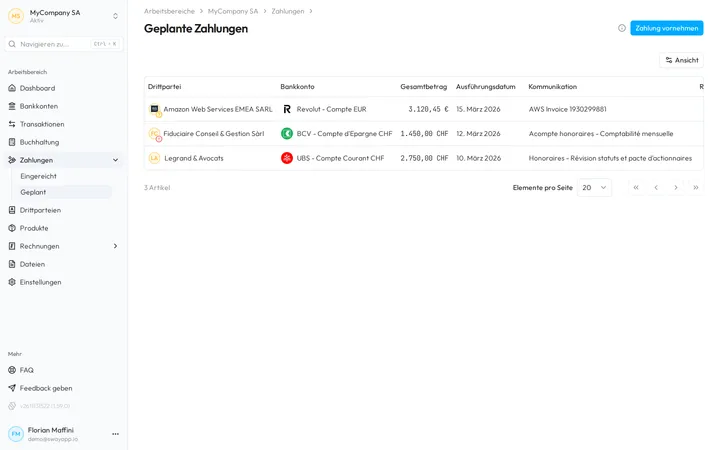
Wählen Sie in der Seitenleiste Zahlungen, dann Geplant. Die Tabelle zeigt Drittpartei, Bankkonto, Gesamtbetrag, Ausführungsdatum, Kommunikation und Rechnung, die zur bezahlten Rechnung führt. Ansicht fügt Referenz hinzu oder blendet eine Spalte aus. Die Seite hat weder Suche noch Filter.
- Das Zeichen auf dem Logo einer Drittpartei und die Details, die sich mit einem Klick auf eine Zeile öffnen, funktionieren wie unter Eingereichte Zahlungen, ohne die Anhänge. Ein rotes Ausrufezeichen bedeutet, dass die Bank die Zahlung abgelehnt hat.
- Das Menü einer Zeile enthält ID Kopieren, Kommunikation kopieren, Referenz kopieren und Erneut senden, das Zahlung vornehmen mit denselben Angaben öffnet.
Ohne Zahlung zeigt die Seite Keine Zahlungen; Eine Zahlung einreichen öffnet Zahlung vornehmen.
Nächster Schritt
Halten Sie die Bankkonten und Adressen Ihrer Zahlungsempfänger unter Drittparteien aktuell.
Verwandte Antworten
Geschrieben anhand des Bildschirms Geplante Zahlungen der Web-App 1.58.0, mit den Bezeichnungen ihrer EN-, FR- und DE-Kataloge.