

Xero ist eine Buchhaltungssoftware. Ihre Integration bringt die Lieferantenrechnungen einer Xero-Organisation in einen Arbeitsbereich: Jeden Tag ruft Sway die neuen und geänderten Rechnungen ab und fügt sie den Lieferantenrechnungen des Arbeitsbereichs hinzu.
Bevor Sie beginnen
- Die Rolle Eigentümer, Administrator oder Support im Arbeitsbereich. Mit einer anderen Rolle bleibt der Tab Integrationen der Einstellungen ausgegraut.
- Ein Xero-Login mit Zugriff auf die Organisation, deren Rechnungen Sie in Sway haben möchten.
Xero verbinden
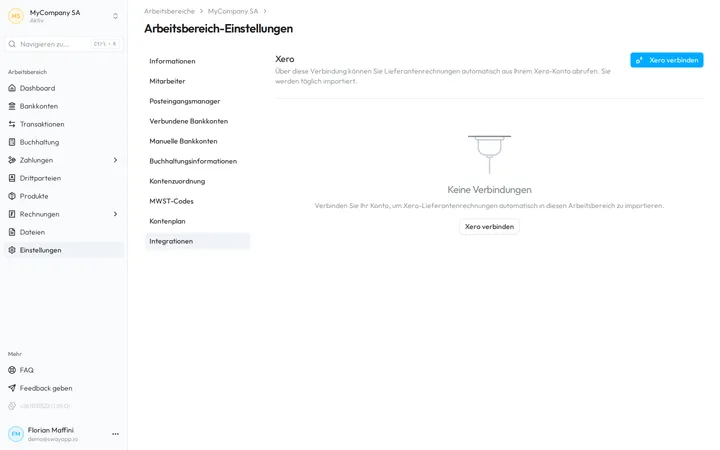
- Öffnen Sie die Integrationen. Wählen Sie in der Seitenleiste Einstellungen und dann den Tab Integrationen. Ohne Verbindung zeigt die Seite Keine Verbindungen.
- Starten Sie die Verbindung. Wählen Sie Xero verbinden, oben rechts oder unter Keine Verbindungen.
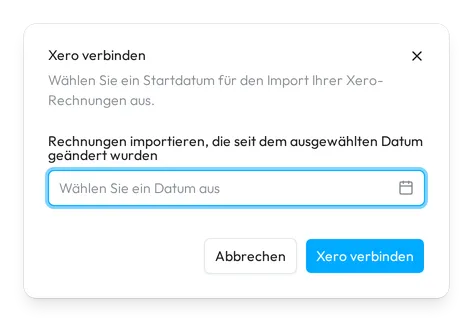
- Wählen Sie das Startdatum. Setzen Sie im Dialog Xero verbinden das Datum, ab dem geänderte Rechnungen importiert werden: Die erste Synchronisierung ruft die Xero-Rechnungen ab, die seit diesem Tag geändert wurden.
- Autorisieren Sie Sway in Xero. Wählen Sie im Dialog Xero verbinden. Xero öffnet sich: Melden Sie sich an und wählen Sie dann die Organisationen, deren Rechnungen Sway lesen darf.
- Kehren Sie zu Sway zurück. Sobald Xero Sie zurückschickt, zeigt die Web-App Verbindung erfolgreich! Weiter öffnet Integrationen, mit einer Karte für jede Organisation, die Sie autorisiert haben.
Was Sway abruft
Jeden Tag ruft Sway die Rechnungen jeder Organisation ab, die sich in Xero seit der letzten erfolgreichen Synchronisierung geändert haben. Eine neue Xero-Rechnung wird zu einer Lieferantenrechnung in Sway, mit den Angaben und dem Status der Xero-Rechnung und ihrem ersten Anhang als Datei der Rechnung. Sie erscheint mit den anderen unter den eingehenden Rechnungen.
Zwei Einstellungen der Karte unter Abruf von Lieferantenrechnungen bestimmen, was geschieht:
- Die angehakten Status wählen, welche neuen Xero-Rechnungen zu Sway-Rechnungen werden: Entwurf, Genehmigung ausstehend, Zahlung ausstehend, Bezahlt, Storniert oder Gelöscht. Genehmigung ausstehend und Zahlung ausstehend sind zu Beginn angehakt.
- Sway-Rechnungen mit Xero synchron halten, zu Beginn eingeschaltet, überträgt jede spätere Änderung einer Xero-Rechnung, auch ihres Status, auf ihre Sway-Rechnung, unabhängig von den angehakten Status. Schalten Sie es aus, damit jede Rechnung so bleibt, wie Sway sie erstellt hat.
Die Karte der Verbindung
Jede Karte zeigt den Namen der Xero-Organisation mit einem Badge für ihren Typ, Datum und Uhrzeit der letzten Synchronisierung und Letzte Synchronisierung fehlgeschlagen in Rot, wenn die letzte Synchronisierung fehlgeschlagen ist.
- Der Schalter neben Jetzt synchronisieren schaltet den täglichen Abruf ein oder aus. Solange er aus ist, blendet die Karte ihre Einstellungen aus, und Jetzt synchronisieren bleibt ausgegraut.
- Jetzt synchronisieren ruft die Rechnungen sofort ab, ohne auf den nächsten Tag zu warten.
- Eine Verbindung, die nicht mehr autorisiert ist, zeigt ein Badge mit ihrem Zustand und keine Einstellungen. Sway widerruft eine Verbindung, wenn Xero ihre Organisation nicht mehr aufführt. Wählen Sie erneut Xero verbinden, um sie wieder zu verbinden.
Xero trennen
- Öffnen Sie die Trennung. Wählen Sie Trennen auf der Karte der Organisation.
- Lesen Sie die Warnung. Xero trennen? weist darauf hin, dass die Xero-Verbindung getrennt und der automatische Abruf von Lieferantenrechnungen für diesen Arbeitsbereich gestoppt wird.
- Bestätigen Sie sie. Wählen Sie Trennen. Abbrechen behält die Verbindung.
Die bereits abgerufenen Rechnungen bleiben im Arbeitsbereich. Auch die Karte bleibt, mit dem Zustand der Verbindung.
Banktransaktionen an Xero senden
Die Integration bringt Rechnungen von Xero zu Sway. Banktransaktionen gehen in die andere Richtung:
- Der Export eines Bankkontos bietet Xero (.csv), eine CSV-Datei im Aufbau für Xero: siehe Banktransaktionen exportieren.
- Der Sway-Bot, den Sie unter Mitarbeiter einladen, synchronisiert den Arbeitsbereich täglich mit Buchhaltungstools: siehe Wie synchronisiere ich meine Schweizer Bank mit Xero?
Felder
| Feld | Was es verlangt | Pflichtfeld |
|---|---|---|
| Rechnungen importieren, die seit dem ausgewählten Datum geändert wurden | Ein Tag zwischen vor 365 Tagen und gestern, gewählt im Kalender von Wählen Sie ein Datum aus. Die erste Synchronisierung ruft die Xero-Rechnungen ab, die seit diesem Tag geändert wurden; jede spätere Synchronisierung setzt bei der letzten erfolgreichen an. | Ja |
Nächster Schritt
Finden Sie die abgerufenen Rechnungen unter den eingehenden Rechnungen.
Verwandte Antworten
Geschrieben anhand des Bildschirms Integrationen der Web-App 1.58.0, mit den Bezeichnungen ihrer EN-, FR- und DE-Kataloge.