

Ein Arbeitsbereich enthält die Bankkonten, Zahlungen, Lieferanten- und Kundenrechnungen eines Unternehmens und die Personen, die daran arbeiten. Sie können mehreren Arbeitsbereichen angehören und zwischen ihnen wechseln.
Bevor Sie beginnen
- Ein Konto mit seinem zweiten Faktor. Siehe Ihre Anmeldung absichern.
- Der Name des Unternehmens. Jedes Konto kann einen Arbeitsbereich erstellen, und wer ihn erstellt, wird sein Eigentümer.
Ihren ersten Arbeitsbereich erstellen
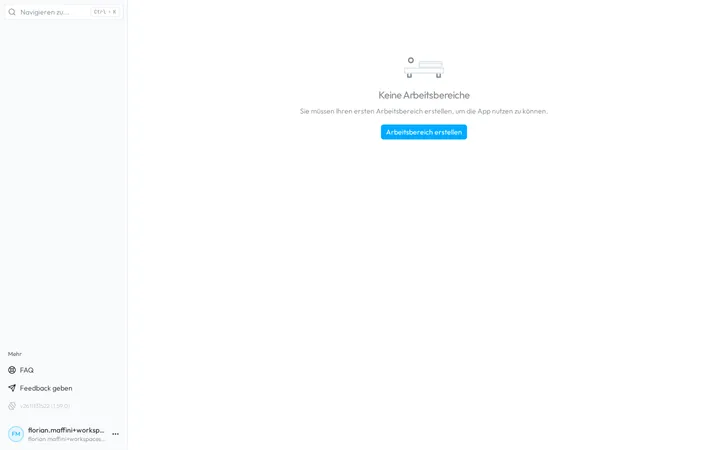
- Öffnen Sie die Arbeitsbereiche. Nach der Einrichtung Ihres zweiten Faktors, oder bei einer Anmeldung ohne Arbeitsbereich, zeigt Arbeitsbereiche die Meldung Keine Arbeitsbereiche.
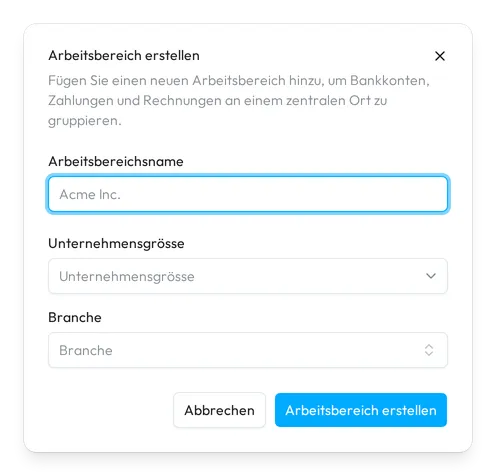
- Öffnen Sie den Dialog. Wählen Sie Arbeitsbereich erstellen. Der Dialog Arbeitsbereich erstellen öffnet sich.
- Beschreiben Sie das Unternehmen. Füllen Sie die Felder der Tabelle unten aus. Nur der Name ist Pflicht.
- Erstellen Sie ihn. Wählen Sie Arbeitsbereich erstellen. Sway öffnet das Dashboard des neuen Arbeitsbereichs.
Einen weiteren Arbeitsbereich hinzufügen
Oben in der Seitenleiste zeigt der Arbeitsbereichswechsler den Namen des aktuellen Arbeitsbereichs. Öffnen Sie ihn und wählen Sie unter der Liste Arbeitsbereich erstellen: Derselbe Dialog öffnet sich. Sway begrenzt die Zahl der Arbeitsbereiche, die eine Person erstellen kann; darüber hinaus scheitert die Erstellung mit einer Meldung, die das sagt.
Der Wechsler listet auch Ihre Arbeitsbereiche in alphabetischer Reihenfolge, und Arbeitsbereich durchsuchen… filtert sie. Wählen Sie einen, um zu wechseln: Die Web-App lässt Sie im anderen Arbeitsbereich auf derselben Seite.
Testphase und Lizenz
Ein neuer Arbeitsbereich gibt Ihnen einen Monat lang Zugang zur ganzen Plattform: Der Wechsler zeigt Testphase unter seinem Namen, dann Aktiv, sobald der Arbeitsbereich eine Lizenz hat. Die Basislizenz deckt die ganze Plattform ab.
Endet die Testphase oder die Lizenz, wechselt der Arbeitsbereich in den Lesemodus. Die Seitenleiste zeigt dann Arbeitsbereich gesperrt, und Kontaktieren Sie uns öffnet die Kontaktseite. Siehe auch Mein Arbeitsbereich ist gesperrt. Was kann ich tun?
Felder
| Feld | Was es verlangt | Pflichtfeld |
|---|---|---|
| Arbeitsbereichsname | Der Name des Unternehmens, bis zu 300 Zeichen, etwa Acme Inc. | Ja |
| Unternehmensgrösse | Die Zahl der Mitarbeitenden, in sechs Stufen von weniger als 5 bis 250+ Mitarbeitende. | Nein |
| Branche | Die Branche des Unternehmens, von Landwirtschaft/Fischzucht bis Transport. Tippen Sie zum Suchen. | Nein |
Nächster Schritt
Verbinden Sie ein Bankkonto und laden Sie dann Ihre Kollegen ein.
Verwandte Antworten
Geschrieben anhand des Bildschirms Arbeitsbereiche der Web-App 1.58.0, mit den Bezeichnungen ihrer EN-, FR- und DE-Kataloge.