

Bevor Sie beginnen
- Die Rolle Eigentümer, Administrator oder Support im Arbeitsbereich. Mit der Rolle Mitglied bleibt der Tab Mitarbeiter ausgegraut, und die Seite zeigt Kein Zugriff.
- Die E-Mail-Adresse jeder Person, die Sie einladen.
Einen Mitarbeiter einladen
- Öffnen Sie die Mitarbeiter. Wählen Sie in der Seitenleiste Einstellungen und dann den Tab Mitarbeiter. Die Seite listet die Mitglieder des Arbeitsbereichs, mit Sie neben Ihrem Namen.
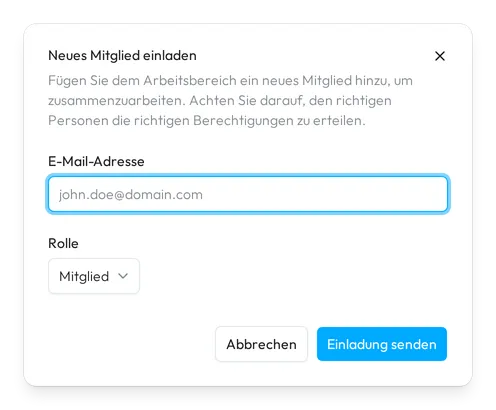
- Öffnen Sie die Einladung. Wählen Sie oben rechts Mitarbeiter einladen. Der Dialog Neues Mitglied einladen öffnet sich.
- Geben Sie die Adresse ein. Geben Sie die Adresse der Person im Feld E-Mail-Adresse ein.
- Wählen Sie die Rolle. Die Liste Rolle steht zu Beginn auf Mitglied und beschreibt jede Rolle in einer Zeile. Sie enthält die Rollen, die Sie vergeben können: alle Rollen für einen Eigentümer; Administrator, Support oder Mitglied für einen Administrator oder Support.
- Senden Sie sie. Wählen Sie Einladung senden. Die Einladung wartet unter Ausstehende Einladungen, bis die Person sie annimmt.
Sway sendet der Person per E-Mail einen Link zum Arbeitsbereich. Sie öffnet ihn, meldet sich mit der eingeladenen Adresse an oder erstellt damit ein Konto und wählt im Dialog Einladung die Schaltfläche Akzeptieren. Die anderen Eigentümer und Administratoren des Arbeitsbereichs erfahren, wenn jemand eingeladen wird und wenn eine Einladung angenommen wird, ausser sie haben diese Benachrichtigungen ausgeschaltet.
Rollen
Was jede Rolle im Arbeitsbereich tun kann:
- Eigentümer: alles, was ein Administrator tut, dazu die Rolle Eigentümer vergeben, ändern und entziehen, Dateien und Lieferantenrechnungen löschen und den Arbeitsbereich löschen.
- Administrator: verwaltet die Informationen des Arbeitsbereichs, die Bankkonten und ihre Verbindungen, die Zahlungen, die Kontierungsregeln und die Integrationen und lädt Administratoren, Supports und Mitglieder ein, ändert ihre Rolle oder entfernt sie.
- Support: dieselben Rechte wie ein Administrator, für die Personen, die den Arbeitsbereich unterstützen.
- Mitglied: arbeitet mit den Daten. Ein Mitglied importiert Kontoauszüge und Dateien, bearbeitet Transaktionen, erfasst und bearbeitet Lieferantenrechnungen, kontiert und exportiert Buchungen, erstellt Zahlungen und bearbeitet den Kontenplan und die MWST-Codes, ändert aber weder die Informationen des Arbeitsbereichs noch die Bankkonten noch die Mitarbeiter.
Eine Rolle ändern oder ein Mitglied entfernen
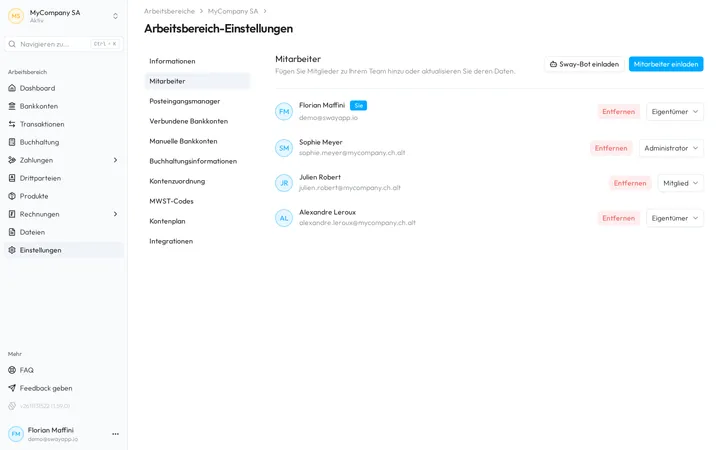
Jedes Mitglied hat in seiner Zeile eine Rollenliste und Entfernen.
- Wählen Sie eine andere Rolle in der Liste: Die Änderung gilt sofort.
- Entfernen fragt Sind Sie sicher, dass Sie diesen Mitarbeiter entfernen möchten? Das Entfernen eines Mitglieds widerruft seinen Lese- und Schreibzugriff auf diesen Arbeitsbereich in allen Sway-Apps. Wählen Sie Entfernen, um zu bestätigen.
- Der letzte Eigentümer des Arbeitsbereichs kann weder geändert noch entfernt werden: Seine Liste und Entfernen bleiben ausgegraut. Auch ein Administrator oder Support kann einen Eigentümer weder ändern noch entfernen.
Eine Einladung zurückziehen
Ausstehende Einladungen listet die noch nicht angenommenen Einladungen, jede mit ihrer Adresse, ihrer Rolle und Zurückziehen. Zurückziehen fragt Sind Sie sicher, dass Sie diese Einladung zurückziehen möchten? Sobald Sie Zurückziehen wählen, funktioniert der Link nicht mehr, den die Person erhalten hat, und sie kann dem Arbeitsbereich nicht mehr beitreten.
Den Sway-Bot einladen
- Öffnen Sie die Einladung des Bots. Wählen Sie auf der Seite Mitarbeiter die Schaltfläche Sway-Bot einladen. Lernen Sie Ihren Sway Bot-Assistenten kennen listet, was der Bot macht: Tägliche Synchronisation mit Buchhaltungstools, Automatischer Datenimport/-export und Intelligente Dokumentenanalyse.
- Lesen Sie die Zustimmung. Mit der Einladung des Bots erklären Sie sich einverstanden, dass von Sway zertifizierte Administratoren automatisiert oder manuell auf die Daten des Arbeitsbereichs zugreifen und sie verarbeiten, um die Dienste bereitzustellen. Unser Support-Team kontaktieren schreibt Sway für eine Frage oder einen Vorschlag.
- Laden Sie ihn ein. Wählen Sie Einladen. Sway bestätigt mit Sway-Bot eingeladen, und die Einladung wartet unter Ausstehende Einladungen, bis der Bot dem Arbeitsbereich mit der Rolle Support beitritt.
Sway-Bot einladen bleibt ausgegraut, solange der Bot eingeladen oder bereits Mitglied ist.
Die Dokumente und der Bot
Mit dem Bot liest Sway die Dokumente des Arbeitsbereichs in der EU; Sway speichert Kundendaten in der Schweiz.
Felder
Der Dialog Neues Mitglied einladen:
| Feld | Was es verlangt | Pflichtfeld |
|---|---|---|
| E-Mail-Adresse | Die Adresse der Person, etwa john.doe@domain.com. Sway prüft ihr Format. | Ja |
| Rolle | Eine der Rollen, die Sie vergeben können. Sie steht zu Beginn auf Mitglied. | Ja |
Nächster Schritt
Beschreiben Sie das Unternehmen unter Informationen zum Arbeitsbereich.
Verwandte Antworten
Geschrieben anhand des Bildschirms Mitarbeiter der Web-App 1.58.0, mit den Bezeichnungen ihrer EN-, FR- und DE-Kataloge.