

Bevor Sie beginnen
- Die Rolle Eigentümer, Administrator oder Support im Arbeitsbereich. Mit einer anderen Rolle bleibt Konto hinzufügen ausgegraut.
- Für ein verbundenes Bankkonto das E-Banking-Login des Unternehmens: Sie genehmigen den Zugriff bei Ihrer Bank, nicht in Sway.
Zwei Arten von Bankkonten
Konto hinzufügen auf der Seite Bankkonten bietet zwei Arten von Konten an:
- Verbundenes Bankkonto: Sway liest das Konto über Open Banking, je nach Bank Open Banking CH oder Open Banking EU, sobald Sie bei der Bank Ihre Zustimmung gegeben haben. Danach hält Sway Saldo und Transaktionen selbst aktuell.
- Manuelles Bankkonto: ein Konto ohne Verbindung zur Bank. Sie speisen es mit Kontoauszügen in CAMT.053, PDF oder CSV. Siehe Manuelle Bankkonten.
Ein verbundenes Bankkonto hinzufügen
- Öffnen Sie das Menü für neue Konten. Wählen Sie in der Seitenleiste Bankkonten, dann Konto hinzufügen und Verbundenes Bankkonto.
- Geben Sie das Land der Bank an. Der Dialog Bankkonto erstellen fordert Sie auf: Wählen Sie das Land Ihrer Bank.
- Finden Sie Ihre Bank. Tippen Sie in Suchen…, um die Liste zu filtern. Verbundene Banken listet die Banken, die Sie jetzt verbinden können; Andere Banken listet die Banken, die noch nicht verfügbar sind.
- Prüfen Sie, was Sway lesen wird. Der Dialog Neues Bankkonto verbinden listet die Dienste, die die Bank für Sway öffnet, etwa Kontoinformationen, Salden und Transaktionen, und wie lange die Zustimmung gilt: bis zu einem Datum oder bis Sie sie widerrufen.
- Genehmigen Sie den Zugriff bei Ihrer Bank. Authentifizieren öffnet Ihre Bank in einem neuen Tab. Melden Sie sich an und genehmigen Sie den Zugriff, wie Ihre Bank es verlangt.
- Kehren Sie zu Sway zurück. Sway schliesst die Verbindung ab und zeigt Verbindung erfolgreich! Wählen Sie Weiter: Die Konten der Zustimmung erscheinen unter Bankkonten.
Zeigt Sway Verbindung fehlgeschlagen. Bitte versuchen Sie es erneut., beginnen Sie wieder bei Schritt 1.
Bevor Sie UBS oder Valiant verbinden
Bei einem UBS-Konto, das vor 2023 eröffnet wurde, muss Open Banking unter Umständen zuerst aktiviert werden: siehe Anfrage zur Aktivierung von Open Banking im UBS eBanking. Die Antworten für UBS und Valiant zeigen ihre Bildschirme.
Die Zeichen in der Liste der Banken
- Ein grüner Schild: Sway hat die Verbindung zu dieser Bank verifiziert.
- Ein grauer Schild mit Fragezeichen: Die Bank ist verfügbar, aber das Team von Sway hat ihre Dienste nicht aktiv geprüft.
- Ein oranger Schild mit Ausrufezeichen: Die Dienste der Bank sind bekanntlich eingeschränkt oder funktionieren nur teilweise.
- Demnächst verfügbar: Die Bank ist angekündigt, lässt sich aber noch nicht verbinden.
Eine Bank, die noch nicht verfügbar ist
Eine Bank unter Andere Banken öffnet einen Dialog, der meldet, dass die Bank bald kommt oder noch nicht verfügbar ist:
- Mich informieren bittet Sway, Ihnen per E-Mail Bescheid zu geben, sobald die Bank bereit ist.
- ein manuelles Konto hinzufügen öffnet das Formular eines manuellen Bankkontos für diese Bank, damit Sie ihre Kontoauszüge in der Zwischenzeit importieren können.
Eine fehlende Bank anfragen
- Öffnen Sie die Anfrage. Wählen Sie unter der Liste der Banken, nach Sie finden Ihre Bank nicht?, Bankverbindung anfordern.
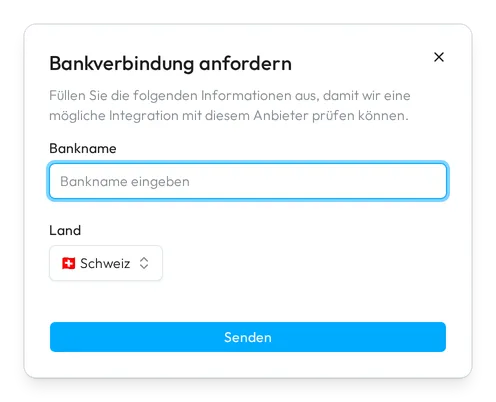
- Nennen Sie die Bank. Füllen Sie im Dialog Bankverbindung anfordern das Feld Bankname aus und prüfen Sie das Land.
- Senden Sie die Anfrage. Wählen Sie Senden. Sway bestätigt mit Bankverbindung Anfrage abgeschickt! und meldet sich, sobald das Team die Anfrage geprüft hat.
Felder
Der Dialog Bankverbindung anfordern:
| Feld | Was es verlangt | Pflichtfeld |
|---|---|---|
| Bankname | Der Name der Bank, 3 bis 100 Zeichen. | Ja |
| Land | Das Land der Bank, aus der Liste gewählt. Es steht zu Beginn auf dem Land, das Sie für die Liste der Banken gewählt haben. | Ja |
Die Liste der Bankkonten
Bankkonten zeigt eine Karte pro Bankkonto des Arbeitsbereichs: seinen Namen, seinen letzten Saldo, seine IBAN und ein kleines Diagramm seiner letzten Salden. Symbole unterscheiden ein verbundenes von einem manuellen Konto und kennzeichnen ein Konto, dessen Zustimmung nicht mehr funktioniert.
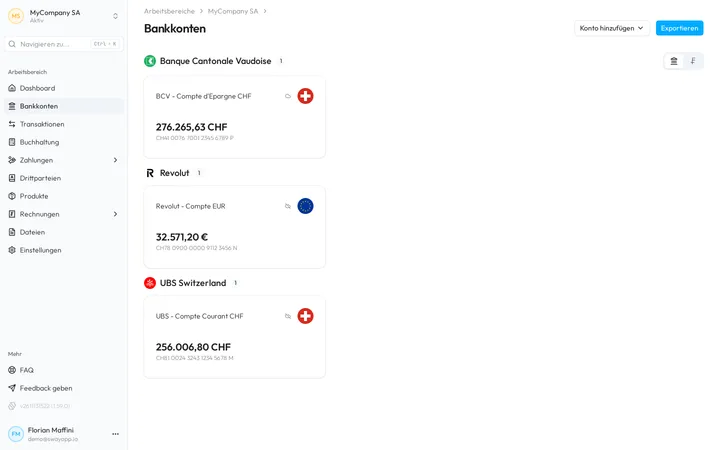
Die zwei Tabs oben rechts gruppieren die Karten nach Bank oder nach Währung. Ein Arbeitsbereich ohne Konto zeigt Keine Bankkonten und eine Schaltfläche Bankkonto verbinden.
Nächster Schritt
Verfolgen Sie die Zustimmung hinter jedem verbundenen Konto in Bankverbindungen und öffnen Sie dann ein Konto, um seine Salden und seinen Verlauf zu lesen.
Verwandte Antworten
Geschrieben anhand des Bildschirms Bankkonten der Web-App 1.57.1, mit den Bezeichnungen ihrer EN-, FR- und DE-Kataloge.