

Der Abgleich verknüpft jede Banktransaktion mit der Rechnung, die sie begleicht. Sway vergleicht eine Belastung mit Ihren Lieferantenrechnungen und eine Gutschrift mit Ihren Kundenrechnungen, nach Betrag, Drittpartei und deren IBAN, Datum, Rechnungsnummer und Zahlungsreferenz. Zahlt eine Transaktion genau den Betrag der einzigen Rechnung mit ihrer Zahlungsreferenz, verknüpft Sway die beiden selbst; für die übrigen schlägt es die passendsten Rechnungen vor.
Bevor Sie beginnen
- Die Rolle Eigentümer, Administrator, Mitglied oder Support im Arbeitsbereich.
- Ein verbundenes oder manuelles Bankkonto mit seinen Transaktionen: siehe Ein Bankkonto verbinden. Ohne Konto zeigt die Seite Keine Banktransaktionen.
- Ihre Lieferanten- und Kundenrechnungen in Sway: siehe Lieferantenrechnungen und Kundenrechnungen.
Einen Vorschlag prüfen
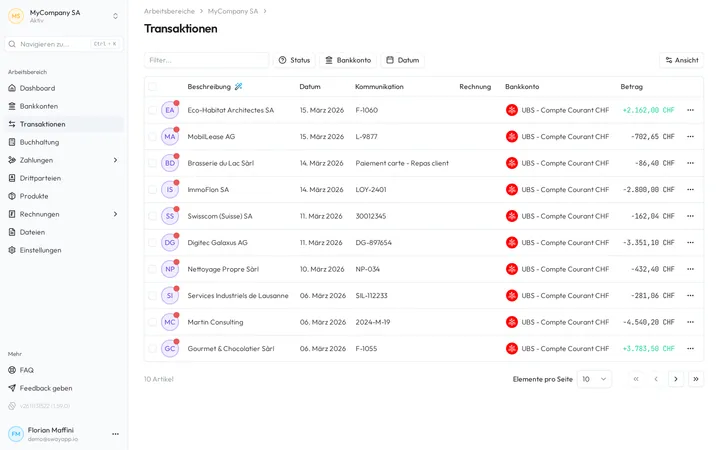
- Öffnen Sie die Transaktionen. Wählen Sie in der Seitenleiste Transaktionen. Die Liste enthält die Transaktionen aller Bankkonten, die neuesten zuerst. Ein roter Punkt am Avatar kennzeichnet eine Transaktion, die noch niemand geprüft hat.
- Öffnen Sie eine Transaktion. Klicken Sie auf ihre Zeile. Rechts öffnet sich ein Bereich mit den Angaben der Bank und, ganz unten, Lieferantenrechnungen für eine Belastung oder Kundenrechnungen für eine Gutschrift.
- Lesen Sie die Vorschläge. Eine vorgeschlagene Rechnung trägt das blaue Abzeichen vorgeschlagen, mit ihrem Gesamtbetrag, ihrer Nummer und ihrem Datum. Klicken Sie auf ihre Drittpartei, um sie in einem neuen Tab zu öffnen.
- Genehmigen oder entfernen Sie jeden Vorschlag. Das Häkchen genehmigt den Vorschlag und verknüpft die Rechnung: Sway bestätigt mit Vorschlag genehmigt. Das Kreuz entfernt den Vorschlag.
- Markieren Sie die Transaktion als geprüft. Wählen Sie Als geprüft markieren unten im Bereich. Der rote Punkt verschwindet, und Ereignisse zeigt das Datum unter Als geprüft markiert.
Die Pfeile oben im Bereich öffnen die vorherige oder die nächste Transaktion.
Eine Rechnung selbst verknüpfen
- Öffnen Sie die Suche. Wählen Sie im Bereich die Lupe neben Lieferantenrechnungen oder Kundenrechnungen.
- Finden Sie die Rechnung. Tippen Sie in Lieferantenrechnung suchen… oder Kundenrechnung suchen… und wählen Sie die Rechnung.
- Prüfen Sie die Verknüpfung. Sway bestätigt mit Rechnung verknüpft, und neben Lieferantenrechnungen oder Kundenrechnungen erscheint ein grünes Häkchen.
Um eine Rechnung hinzuzufügen, die noch nicht in Sway ist, legen Sie ein PDF oder ein Bild auf dem Feld unten im Bereich ab, oder klicken Sie auf das Feld. Sway legt sie als Lieferantenrechnung für eine Belastung oder als Kundenrechnung für eine Gutschrift an, verknüpft sie mit der Transaktion und liest sie dann.
Wie Sway eine Rechnung liest
Sway liest Lieferanten- und Kundenrechnungen in der EU; Sway speichert Kundendaten in der Schweiz. Während des Lesens zeigt die Rechnung Dokument wird verarbeitet….
Eine mit einer anderen Transaktion verknüpfte Rechnung
Ein Vorschlag, der bereits mit einer anderen Transaktion abgeglichen ist, erscheint ausgegraut, mit dem Abzeichen abgeglichen. Sein Plus öffnet, wie seine Wahl in der Suche, Verknüpfte Rechnung abgleichen? mit zwei Möglichkeiten: Alle Verknüpfungen beibehalten fügt diese Transaktion zu den bisherigen hinzu, etwa für eine Rechnung, die in zwei Überweisungen bezahlt wurde; Verknüpfung(en) entfernen behält nur diese Transaktion.
Eine Verknüpfung aufheben
Die unterbrochene Kette neben einer verknüpften Rechnung hebt die Verknüpfung auf. Rechnung entknüpfen? weist darauf hin, dass Sie die Rechnung danach nur noch über die Suche finden; Verknüpfung aufheben bestätigt.
Die Liste der Transaktionen
- Beschreibung enthält die beste Beschreibung, die Sway aus den Daten der Transaktion bilden kann.
- Rechnung zeigt ein Dokumentsymbol, sobald eine Rechnung verknüpft ist: Klicken Sie darauf, um die Rechnung in einem Bereich zu öffnen.
- Ansicht blendet Spalten ein oder aus, etwa Drittpartei, Referenz und Code.
- Das Menü am Ende einer Zeile enthält ID Kopieren und Markieren als….
Filter und Auswahl
Status behält die Transaktionen Nicht geprüft oder Als geprüft markiert, Bankkonto einzelne Konten und Datum einen Zeitraum wie Letzter Monat. Zurücksetzen löscht sie. Filter… durchsucht alle Transaktionen und schaltet die übrigen Filter ab.
Haken Sie Zeilen an, um mehrere Transaktionen zu bearbeiten: Eine Schaltfläche zählt sie, etwa 3 ausgewählt, und ihr Menü enthält Markieren als….
Nächster Schritt
Prüfen Sie, was Sway auf einer Rechnung gelesen hat, unter Lieferanten- oder Kundenrechnung abgleichen, und kontieren Sie dann die Transaktionen.
Verwandte Antworten
Geschrieben anhand des Bildschirms Transaktionen der Web-App 1.58.0, mit den Bezeichnungen ihrer EN-, FR- und DE-Kataloge.