

Der Katalog listet, was Ihr Unternehmen kauft und verkauft. Jedes Produkt hat einen Code und einen Namen und kann eine Verkaufsseite, eine Einkaufsseite und den Lieferanten tragen, von dem es stammt.
Bevor Sie beginnen
- Die Rolle Eigentümer, Administrator, Mitglied oder Support im Arbeitsbereich, um Produkte zu sehen, zu erstellen und zu bearbeiten. Um ein Produkt zu löschen oder wiederherzustellen, das jemand anderes erstellt hat: die Rolle Eigentümer, Administrator oder Support.
- Für die Konten eines Produkts einen Kontenplan; für seine MWST-Codes die MWST-Codes des Arbeitsbereichs.
Ein Produkt erstellen
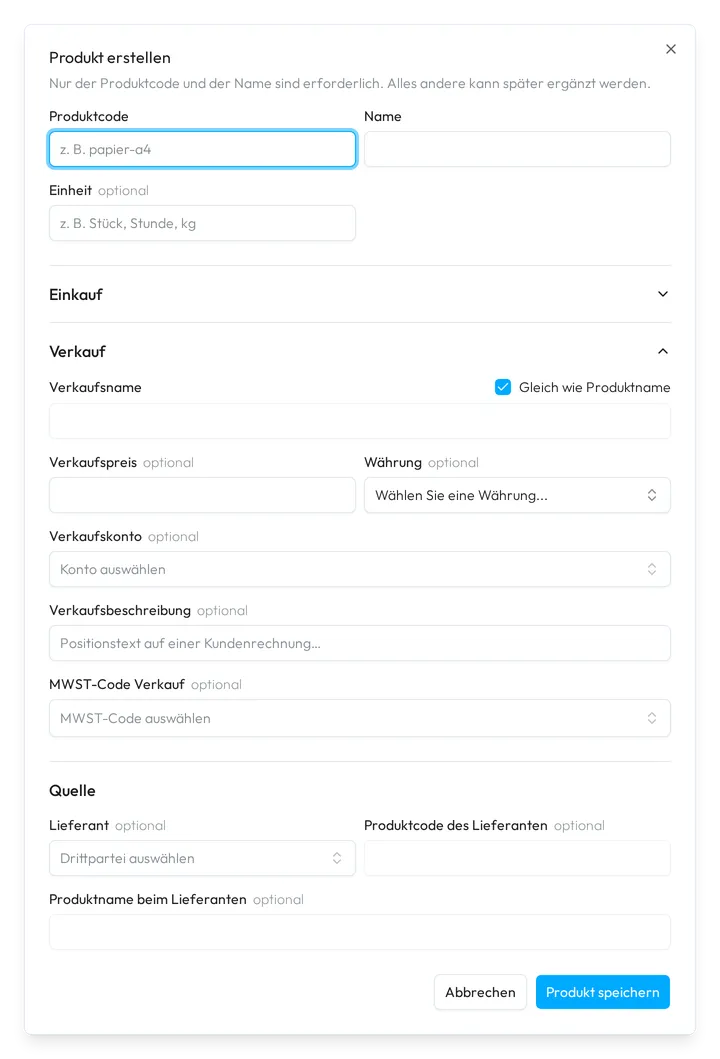
- Öffnen Sie den Katalog. Wählen Sie in der Seitenleiste Produkte.
- Öffnen Sie das Formular. Wählen Sie oben rechts Produkt erstellen. Nur der Produktcode und der Name sind erforderlich; der Rest kann warten.
- Benennen Sie das Produkt. Füllen Sie Produktcode und Name aus, und eine Einheit, wenn Sie das Produkt zählen, etwa nach Stunden.
- Beschreiben Sie den Verkauf. Der Teil Verkauf ist offen: Legen Sie den Preis und seine Währung fest, das Konto, den Positionstext und den MWST-Code, der die MWST eines Verkaufs bestimmt. Öffnen Sie Einkauf, um dasselbe für Einkäufe zu tun.
- Fügen Sie die Quelle hinzu. Wählen Sie unter Quelle im Feld Lieferant eine Ihrer Drittparteien, oder wählen Sie Eine neue Drittpartei erstellen, und ergänzen Sie dann den eigenen Code und Namen des Lieferanten für das Produkt.
- Speichern Sie es. Wählen Sie Produkt speichern. Sway bestätigt mit Produkt erstellt.
Wenn Sie ein Konto wählen, füllt Sway den MWST-Code dieses Kontos aus. Wählen Sie einen anderen Code, nennt MWST-Code passt nicht zu diesem Konto den Code, den das Konto normalerweise verwendet, und fragt, ob Sie Ihren behalten.
Der Katalog
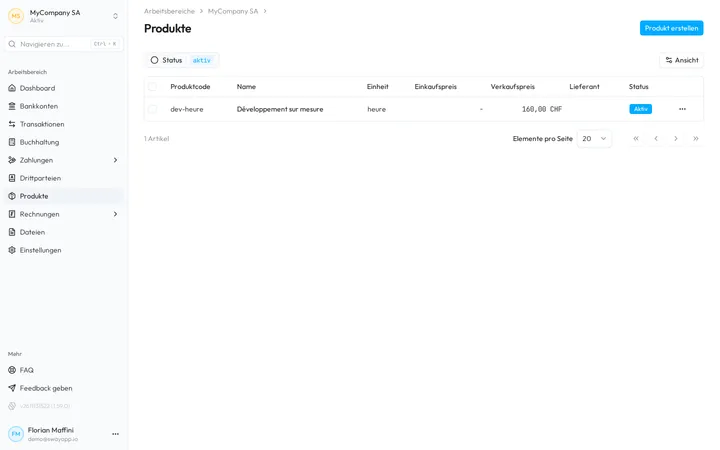
Die Tabelle zeigt Produktcode, Name, Einheit, Einkaufspreis, Verkaufspreis, Lieferant und Status jedes Produkts, und Ansicht blendet die Spalten ein oder aus. Status zeigt die Produkte Aktiv oder die Produkte Gelöscht; Zurücksetzen kehrt zu den aktiven zurück.
Klicken Sie auf eine Zeile, um das Produkt in einem Bereich rechts zu öffnen: Preise, Verkauf, Einkauf und Quelle fassen es zusammen, die Pfeile wechseln zum vorherigen oder nächsten Produkt, und sein Menü enthält die Aktionen.
Ein Produkt bearbeiten
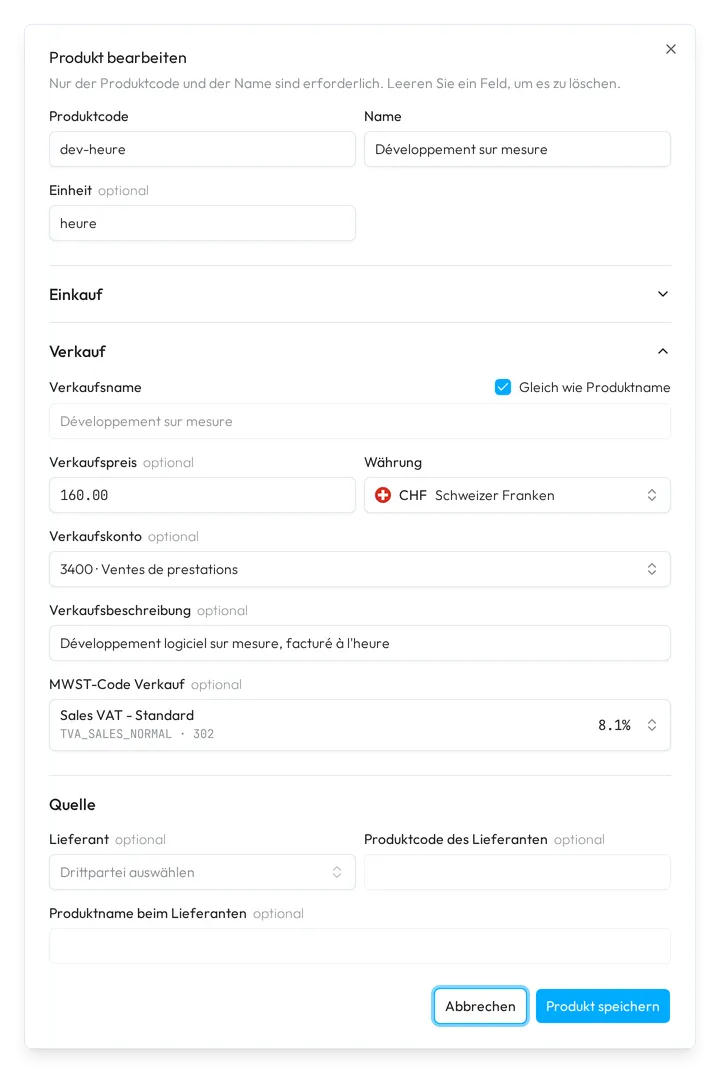
Wählen Sie Bearbeiten im Menü der Zeile oder des Bereichs. Produkt bearbeiten enthält dieselben Felder wie die Erstellung; leeren Sie ein Feld, um es zu löschen. Wählen Sie Produkt speichern: Sway bestätigt mit Produkt aktualisiert.
Ein Produkt löschen oder wiederherstellen
Wählen Sie Löschen im Menü eines Produkts, oder kreuzen Sie mehrere Produkte an und wählen Sie Löschen im Menü der Auswahl. Die Bestätigung warnt, dass die Produkte aus dem Katalog und aus jeder Produktauswahl verschwinden und dass ihre Codes reserviert bleiben: Ein neues Produkt kann sie nicht übernehmen.
Um ein Produkt zurückzuholen, stellen Sie Status auf Gelöscht und wählen dann Wiederherstellen in seinem Menü. Sway bestätigt mit Produkt wiederhergestellt.
Felder
Die Dialoge Produkt erstellen und Produkt bearbeiten:
| Feld | Was es verlangt | Pflichtfeld |
|---|---|---|
| Produktcode | Ein Code mit höchstens 50 Zeichen, etwa papier-a4, eindeutig im Arbeitsbereich. Sway speichert ihn in Kleinbuchstaben. | Ja |
| Name | Der Name des Produkts, höchstens 100 Zeichen. | Ja |
| Einheit | Eine Einheit aus der Liste, etwa Stück, Stunde oder kg, oder Ihre eigene, höchstens 20 Zeichen. | Nein |
| Einkaufsname | Der Name für Einkäufe, höchstens 100 Zeichen. Gleich wie Produktname, zu Beginn angekreuzt, übernimmt Name. | Ja, wenn Gleich wie Produktname nicht angekreuzt ist |
| Einkaufspreis | Der Einkaufspreis, null oder mehr. | Nein |
| Währung | Die Währung des Preises daneben: Eine Währung ist erforderlich, wenn ein Preis gesetzt ist. | Ja, wenn ein Preis gesetzt ist |
| Einkaufskonto | Ein Konto des Kontenplans, sichtbar, wenn der Arbeitsbereich einen hat. | Nein |
| Einkaufsbeschreibung | Der Positionstext des Produkts auf einer Lieferantenrechnung, höchstens 500 Zeichen. | Nein |
| MWST-Code Einkauf | Ein MWST-Code des Arbeitsbereichs. | Nein |
| Verkaufsname | Der Name für Verkäufe, höchstens 100 Zeichen, mit einem eigenen Gleich wie Produktname. | Ja, wenn Gleich wie Produktname nicht angekreuzt ist |
| Verkaufspreis | Der Verkaufspreis, null oder mehr. | Nein |
| Verkaufskonto | Ein Konto des Kontenplans, sichtbar, wenn der Arbeitsbereich einen hat. | Nein |
| Verkaufsbeschreibung | Der Positionstext des Produkts auf einer Kundenrechnung, höchstens 500 Zeichen. | Nein |
| MWST-Code Verkauf | Ein MWST-Code des Arbeitsbereichs. | Nein |
| Lieferant | Eine Drittpartei des Arbeitsbereichs. | Nein |
| Produktcode des Lieferanten | Der Code des Lieferanten für das Produkt, höchstens 50 Zeichen. Ausgegraut, bis Sie einen Lieferanten wählen. | Nein |
| Produktname beim Lieferanten | Der Name des Lieferanten für das Produkt, höchstens 100 Zeichen. Ausgegraut, bis Sie einen Lieferanten wählen. | Nein |
Nächster Schritt
Richten Sie die Codes, die ein Produkt verwendet, unter MWST-Codes ein.
Verwandte Antworten
Geschrieben anhand des Bildschirms Produkte der Web-App 1.58.0, mit den Bezeichnungen ihrer EN-, FR- und DE-Kataloge.