

Benachrichtigungen sind persönlich: Jeder Benutzer legt seine eigenen fest, einmal für alle seine Arbeitsbereiche, dann für jeden Arbeitsbereich, der etwas anderes braucht.
Bevor Sie beginnen
- Ein Konto bei Sway. Die Seite listet jeden Arbeitsbereich, dem Sie angehören, unabhängig von Ihrer Rolle darin.
Ihre Standardbenachrichtigungen festlegen
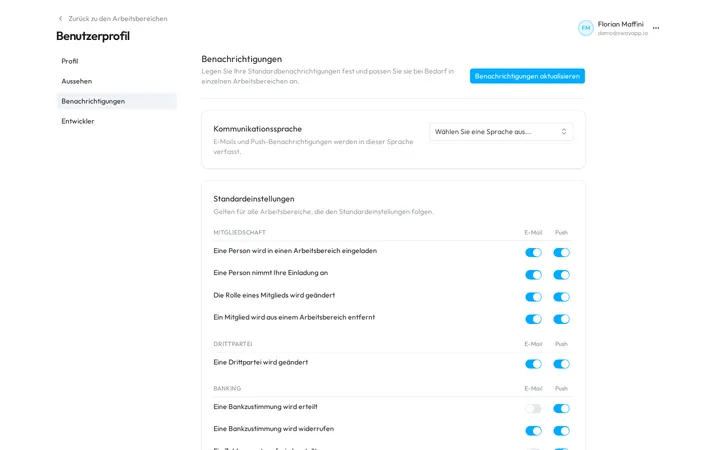
- Öffnen Sie die Benachrichtigungen. Wählen Sie unten in der Seitenleiste Ihren Namen, dann Profil und im Menü des Profils Benachrichtigungen.
- Wählen Sie die Sprache. Wählen Sie unter Kommunikationssprache Englisch, Französisch oder Deutsch. Sway verfasst Ihre E-Mails und Push-Benachrichtigungen in dieser Sprache.
- Wählen Sie die Kanäle. Unter Standardeinstellungen hat jedes Ereignis einen Schalter E-Mail und einen Schalter Push. Push sendet eine Benachrichtigung an die mobile App von Sway.
- Speichern Sie. Wählen Sie oben rechts Benachrichtigungen aktualisieren. Sway bestätigt mit Änderung erfolgreich.
Die Ereignisse
Die Ereignisse bilden vier Gruppen:
- Mitgliedschaft: Eine Person wird in einen Arbeitsbereich eingeladen, Eine Person nimmt Ihre Einladung an, Die Rolle eines Mitglieds wird geändert und Ein Mitglied wird aus einem Arbeitsbereich entfernt.
- Drittpartei: Eine Drittpartei wird geändert.
- Banking: Eine Bankzustimmung wird erteilt, Eine Bankzustimmung wird widerrufen, Ein Zahlungsentwurf wird erstellt und Eine Zahlung wird ausgelöst.
- Kontoauszüge und Rechnungen: Ein Kontoauszug ist zur Prüfung bereit, Ein Kontoauszug wird importiert und Ein Dokument konnte nicht verarbeitet werden.
Zu Beginn nutzt jedes Ereignis beide Kanäle, ausser Eine Bankzustimmung wird erteilt, Ein Zahlungsentwurf wird erstellt, Eine Zahlung wird ausgelöst und Ein Kontoauszug wird importiert, die nur mit Push beginnen.
Einen Arbeitsbereich abweichend einstellen
Unter den Standardeinstellungen hat jeder Arbeitsbereich, dem Sie angehören, eine eigene Karte, alphabetisch geordnet.
- Finden Sie den Arbeitsbereich. Seine Karte zeigt seinen Namen und die Einstellungen, denen er folgt.
- Wählen Sie seinen Modus. Wählen Sie im Menü der Karte Standardeinstellungen, Benutzerdefinierte Einstellungen oder Stummgeschaltet.
- Stellen Sie seine Schalter ein. Mit Benutzerdefinierte Einstellungen zeigt die Karte die Ereignisse mit ihren Schaltern, aus Ihren Standardeinstellungen übernommen: Ändern Sie die abweichenden.
- Speichern Sie. Wählen Sie Benachrichtigungen aktualisieren.
- Standardeinstellungen: Der Arbeitsbereich folgt Ihren Standardeinstellungen.
- Benutzerdefinierte Einstellungen: Der Arbeitsbereich überschreibt Ihre Standardeinstellungen mit eigenen Schaltern.
- Stummgeschaltet: Sie erhalten keine Benachrichtigungen aus diesem Arbeitsbereich.
Sway behält die benutzerdefinierten Schalter eines Arbeitsbereichs, wenn Sie ihn auf Standardeinstellungen oder Stummgeschaltet zurücksetzen, für das nächste Mal, wenn Sie Benutzerdefinierte Einstellungen wählen.
Nicht gespeicherte Änderungen
Wenn Sie die Seite vor dem Speichern verlassen, weist Nicht gespeicherte Änderungen darauf hin, dass Ihre Änderungen an den Benachrichtigungen verloren gehen. Auf der Seite bleiben behält sie; Ohne Speichern verlassen verwirft sie.
Nächster Schritt
Erstellen Sie einen Schlüssel für die Sway-API unter Entwickler und API-Schlüssel.
Geschrieben anhand des Bildschirms Benachrichtigungen der Web-App 1.58.0, mit den Bezeichnungen ihrer EN-, FR- und DE-Kataloge.