

Ein MWST-Code enthält einen MWST-Satz und die Angaben, die Ihr Buchhaltungstool dazu erwartet. Wenn Sie eine Transaktion auf ein Konto mit einem MWST-Code kontieren, wendet Sway dessen Satz an und berechnet den MWST-Betrag der Buchung.
Bevor Sie beginnen
- Die Rolle Eigentümer, Administrator, Mitglied oder Support im Arbeitsbereich.
- Ein Kontenplan, um das Konto zu wählen, auf das die MWST gebucht wird. Sein Import oder die Schweizer KMU-Vorlage bringt auch MWST-Codes mit.
Einen MWST-Code hinzufügen
- Öffnen Sie die MWST-Codes. Wählen Sie in der Seitenleiste Einstellungen und dann den Tab MWST-Codes.
- Öffnen Sie das Formular. Wählen Sie oben rechts Hinzufügen. Ein Arbeitsbereich ohne MWST-Codes zeigt stattdessen Noch keine MWST-Codes und MWST-Code hinzufügen. Der Dialog MWST-Code hinzufügen öffnet sich.
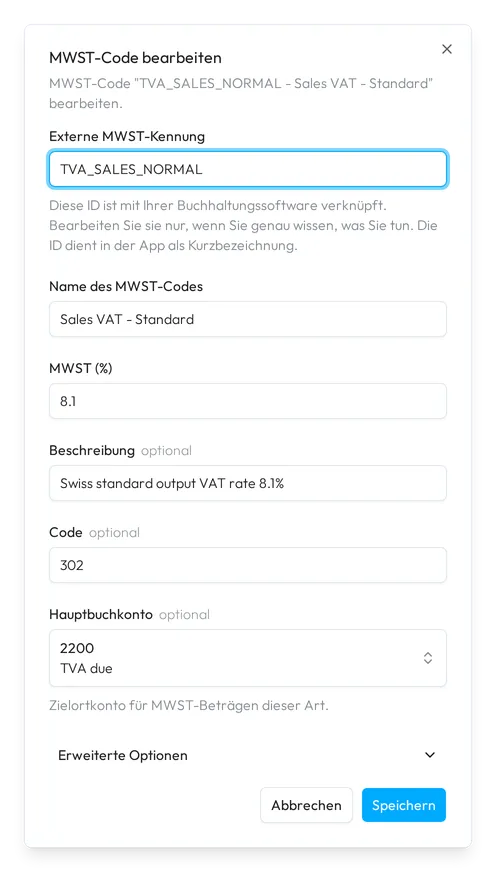
- Benennen Sie ihn. Füllen Sie das Feld Name des MWST-Codes aus. Sway füllt das Feld Externe MWST-Kennung aus dem Namen, bis Sie eine eigene Kennung eingeben.
- Geben Sie den Satz an. Füllen Sie das Feld MWST (%) aus, etwa mit 8.1, dann die optionalen Felder der Tabelle unten.
- Fügen Sie ihn hinzu. Wählen Sie Hinzufügen.
Um einen MWST-Code zu ändern, wählen Sie Bearbeiten in seinem Menü: MWST-Code bearbeiten enthält dieselben Felder, und Speichern übernimmt sie.
Die Liste
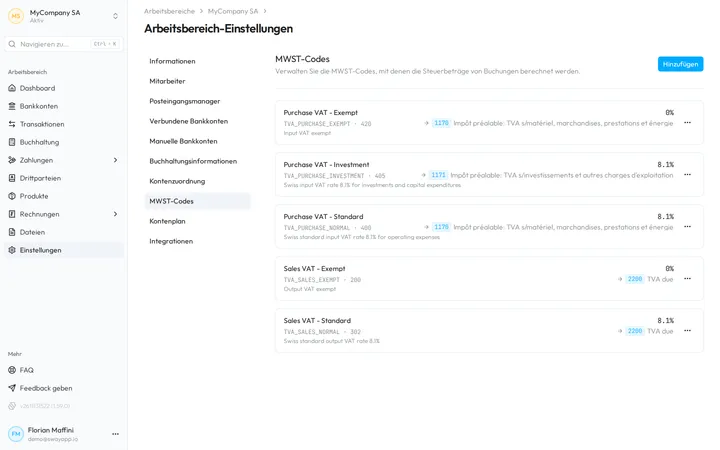
Jeder MWST-Code zeigt seinen Namen und seinen Satz, seine externe Kennung und seinen Code, seine Beschreibung und, nach einem Pfeil, das Hauptbuchkonto, auf das seine MWST gebucht wird. An anderer Stelle der Web-App, etwa bei einem Konto des Kontenplans, öffnet das Abzeichen eines MWST-Codes diesen auf dieser Seite.
Einen MWST-Code löschen
- Öffnen Sie die Löschung. Wählen Sie Löschen im Menü des MWST-Codes.
- Bestätigen Sie sie. Möchten Sie diesen MWST-Code wirklich löschen? nennt ihn. Wählen Sie Löschen.
- Geben Sie ihn frei, wenn er verwendet wird. Verwenden Konten oder Kontierungsregeln den MWST-Code, behält Sway ihn: Dieser MWST-Code wird verwendet und kann nicht gelöscht werden listet sie mit einem Link zu jedem auf, deaktivierte Regeln eingeschlossen. Ändern Sie sie und wählen Sie dann Löschen erneut versuchen.
Felder
| Feld | Was es verlangt | Pflichtfeld |
|---|---|---|
| Externe MWST-Kennung | Die Kennung, die den MWST-Code mit Ihrer Buchhaltungssoftware verknüpft, etwa 311. Die Web-App zeigt sie als Kurzbezeichnung. Ändern Sie sie nur, wenn Sie genau wissen, was Sie tun. Sway warnt, wenn ein anderer MWST-Code dieselbe Kennung verwendet, lässt es aber zu. | Ja |
| Name des MWST-Codes | Der Name des MWST-Codes, etwa Umsatz Normal. | Ja |
| MWST (%) | Der Satz in Prozent, etwa 8.1. Er steht zu Beginn auf 0. | Ja |
| Beschreibung | Eine Beschreibung Ihrer Wahl. | Nein |
| Code | Der Code der Steuer für die Abrechnung, von der Steuerbehörde oder Ihrem Buchhaltungstool, etwa 302. | Nein |
| Hauptbuchkonto | Das Konto des Kontenplans, auf das die MWST-Beträge dieses Codes gebucht werden. Winbiz braucht es für den Rückimport der Sollbesteuerung. | Nein |
| Rundungsfaktor | Unter Erweiterte Optionen die Rundung der MWST-Beträge: Keine Rundung, Rappen, 2-Rappen-Rundung oder 5-Rappen-Rundung. | Nein |
Nächster Schritt
Kontieren Sie die Transaktionen unter Kontierung.
Verwandte Antworten
Geschrieben anhand des Bildschirms MWST-Codes der Web-App 1.58.0, mit den Bezeichnungen ihrer EN-, FR- und DE-Kataloge.