

Bevor Sie beginnen
- Die Rolle Eigentümer, Administrator oder Support im Arbeitsbereich. Mit einer anderen Rolle zeigt die Seite Kein Zugriff.
- Mindestens ein verbundenes Bankkonto. Siehe Ein Bankkonto verbinden.
Die Bankverbindungen öffnen
Wählen Sie in der Seitenleiste Einstellungen und dann den Tab Verbundene Bankkonten. Die Seite Bankverbindungen zeigt einen Block pro Zustimmung, also pro Bank, die Sie verbunden haben, in der Reihenfolge der Banknamen.
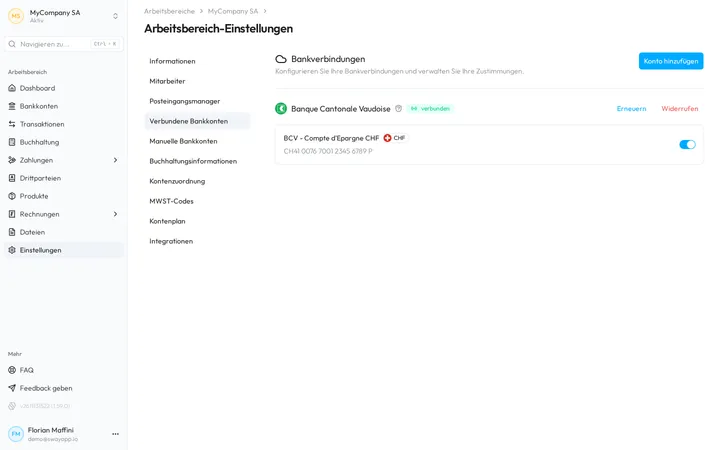
Jeder Block zeigt:
- Die Bank, mit dem Schild, der angibt, ob Sway ihre Verbindung verifiziert hat.
- verbunden oder getrennt. Fahren Sie mit der Maus über die Markierung, um den Zustand der Zustimmung zu lesen. Eine orange Markierung getrennt wartet auf Ihr Handeln; eine graue ist erledigt.
- Läuft ab am und das Enddatum der Zustimmung, wenn die Bank eines festlegt.
- Die Aktionen, die der Zustand der Zustimmung erlaubt: Erneuern und Widerrufen, solange sie verbunden ist, Lösen oder Archivieren, sobald sie es nicht mehr ist.
- Die Konten, die die Zustimmung umfasst, jedes mit seinem Namen, seiner Währung, seiner IBAN und einem Schalter.
Konto hinzufügen oben rechts verbindet eine weitere Bank, wie Ein Bankkonto verbinden erklärt.
Eine Zustimmung erneuern
- Finden Sie die Verbindung. Suchen Sie unter Bankverbindungen die Bank, deren Zustimmung Sie verlängern möchten.
- Starten Sie die Erneuerung. Wählen Sie Erneuern. Der Dialog Sie sind dabei, Ihre Bankzustimmung zu erneuern. bereitet einen sicheren Link zu Ihrer Bank vor.
- Genehmigen Sie den Zugriff erneut. Wählen Sie Authentifizieren…, melden Sie sich bei Ihrer Bank an und genehmigen Sie den Zugriff, wie sie es verlangt.
- Prüfen Sie das neue Enddatum. Zurück in Sway zeigt der Block das neue Datum nach Läuft ab am.
Erneuern erscheint nur, solange die Zustimmung verbunden ist. Ist eine Zustimmung abgelaufen oder widerrufen, verbinden Sie die Bank über Konto hinzufügen neu: siehe Was ist eine widerrufene Einwilligung?
Eine Zustimmung widerrufen
- Finden Sie die Verbindung. Suchen Sie unter Bankverbindungen die Bank, deren Zugriff Sie beenden möchten.
- Widerrufen Sie sie. Wählen Sie Widerrufen, lesen Sie den Dialog Möchten Sie diese Zustimmung wirklich widerrufen? und bestätigen Sie mit Widerrufen.
Sway aktualisiert die Konten dieser Zustimmung nicht mehr und deaktiviert sie, sodass sie im Rest der Web-App nicht mehr erscheinen. Ihr Verlauf bleibt in Sway: Schalten Sie ein Konto wieder ein, um es erneut anzuzeigen.
Ein Widerruf lässt sich nicht rückgängig machen. Um die Konten wieder zu lesen, verbinden Sie die Bank neu und geben Sie bei Ihrer Bank eine neue Zustimmung.
Eine getrennte Zustimmung lösen oder archivieren
Eine Zustimmung endet auch, wenn Ihre Bank sie widerruft oder ablehnt oder wenn sie abläuft. Ihr Block zeigt dann getrennt, und die Konten der Zustimmung tragen dieselbe Markierung auf den Seiten der Bankkonten.
- Lösen erscheint, wenn die Zustimmung widerrufen oder abgelehnt wurde. Als erledigt markieren entfernt die Warnungen zu dieser Zustimmung aus der Web-App, und die Markierung wird grau.
- Archivieren erscheint bei einer getrennten Zustimmung, sobald sie erledigt oder abgelaufen ist. Möchten Sie diese Verbindung archivieren? weist darauf hin, dass die Verbindung diese Seite verlässt; Sway bewahrt ihre Daten auf oder löscht sie, wie es die Datenschutzbestimmungen festlegen.
Ein Konto anzeigen oder ausblenden
Der Schalter neben jedem Konto bestimmt, ob das Konto im Rest der Web-App erscheint: in den Kontolisten, den Salden und den Exporten. Schalten Sie ihn aus, um ein Konto auszublenden, das Sie nicht nutzen; schalten Sie ihn wieder ein, um es erneut anzuzeigen.
Ein getrenntes Konto, das Sie einschalten, zeigt seinen Verlauf bis zur Trennung, mit der Markierung getrennt: siehe Kontostand und Historie zeigen nicht verbundene Konten an, was bedeutet das?
Ein Konto umbenennen
Fahren Sie mit der Maus über den Namen eines Kontos und wählen Sie den Stift. Geben Sie im Dialog Name des Bankkontos bearbeiten einen Namen mit 2 bis 100 Zeichen ein und wählen Sie Speichern. Der neue Name erscheint überall im Arbeitsbereich.
Nächster Schritt
Öffnen Sie ein Konto, um seine Salden und seinen Verlauf zu lesen.
Verwandte Antworten
Geschrieben anhand des Bildschirms Bankverbindungen der Web-App 1.57.1, mit den Bezeichnungen ihrer EN-, FR- und DE-Kataloge.