

Bevor Sie beginnen
- Die E-Mail-Adresse und das Passwort Ihres Kontos.
- Das Telefon oder die Authentifizierungs-App, die Sie als zweiten Faktor eingerichtet haben. Siehe Ihre Anmeldung absichern.
Anmelden

- Öffnen Sie die Anmeldeseite. Wenn Sie abgemeldet sind, öffnet die Web-App die Seite Anmelden.
- Geben Sie E-Mail-Adresse und Passwort ein. Tippen Sie sie in das Feld E-Mail-Adresse und in das Feld darunter; das Augensymbol zeigt das Passwort.
- Senden Sie sie ab. Wählen Sie Mit E-Mail anmelden.
- Geben Sie den Code ein. Zwei-Faktor-Authentifizierung fragt nach dem Code Ihres zweiten Faktors. Tippen Sie seine sechs Ziffern: Das Formular sendet sie bei der sechsten.
- Legen Sie los. Sway öffnet den Arbeitsbereich, den Sie zuletzt genutzt haben, oder Ihren ersten Arbeitsbereich.
Hat Sway Ihr Konto gesperrt, scheitert die Anmeldung mit einer Meldung, die das sagt. Siehe Mein Konto ist gesperrt. Warum ist das so?
Der zweite Faktor
Mit SMS-Codes sendet Sway bei jeder Anmeldung einen neuen Code an Ihr Telefon. Kommt er nicht an, sendet Code erneut senden nach 20 Sekunden einen weiteren.
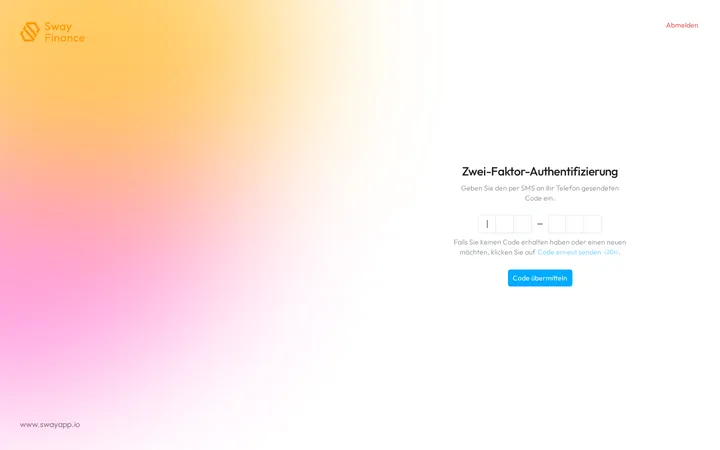
Mit einer Authentifizierungs-App fragt die Seite nach dem Code aus Ihrer App: Tippen Sie den, den die App in diesem Moment anzeigt.
Ein Konto mit beiden Methoden erhält zuerst die SMS. Eine andere Authentifizierungsoption auswählen öffnet dann Auswahl des zweiten Faktors, die die Methoden Ihres Kontos auflistet: Wählen Sie die andere.
Eine beendete Sitzung wieder öffnen
Nach 30 Minuten ohne Aktivität beendet die Web-App Ihre Sitzung und zeigt Sitzung beendet. Wählen Sie unter Fahren Sie fort als Ihren Namen und tippen Sie dann Ihr Passwort und Ihren Code: Die Web-App bringt Sie zur Seite zurück, auf der Sie waren. Nicht du? öffnet die gewohnte Anmeldung, für ein anderes Konto.
Ihr Passwort zurücksetzen
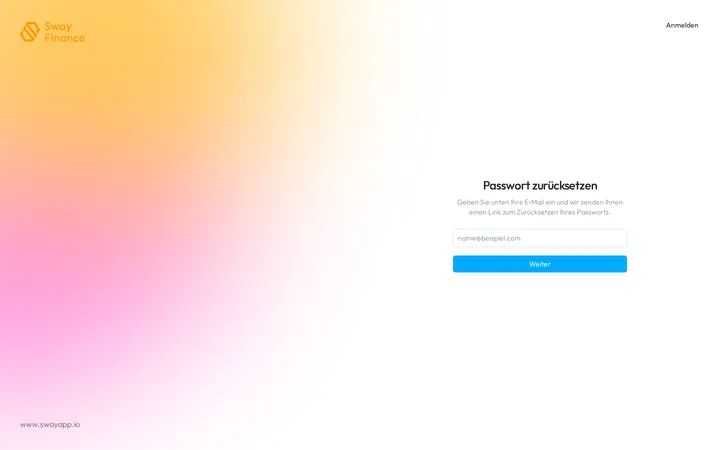
- Öffnen Sie das Zurücksetzen. Auf Anmelden öffnet Passwort vergessen? die Seite Passwort zurücksetzen, mit der E-Mail-Adresse, die Sie getippt haben.
- Fordern Sie den Link an. Prüfen Sie die Adresse und wählen Sie dann Weiter.
- Öffnen Sie die E-Mail. Zurücksetzungslink gesendet. zeigt die Adresse. Sway sendet die E-Mail nur, wenn für sie ein Konto besteht.
- Wählen Sie ein neues Passwort. Folgen Sie dem Link in der E-Mail, tippen Sie Ihr neues Passwort und melden Sie sich dann damit an.
Kommt die E-Mail nicht an, folgen auf Unsere E-Mail nicht gefunden? zwei Links: E-Mail bearbeiten korrigiert die Adresse, E-Mail erneut senden sendet den Link nach einem Countdown von 20 Sekunden noch einmal. Anmelden oben rechts führt zurück zur Anmeldung.
Nächster Schritt
Finden Sie sich zurecht: Das Dashboard.
Verwandte Antworten
Geschrieben anhand des Bildschirms Anmelden der Web-App 1.58.0, mit den Bezeichnungen ihrer EN-, FR- und DE-Kataloge.